
Việc thưởng thức các nội dung phát trực tuyến hiện nay đã trở thành nhu cầu giải trí thiết yếu hàng ngày, tuy nhiên tình trạng giật lag hay đứng hình thường xuyên xảy ra khiến trải nghiệm bị gián đoạn. Để khắc phục vấn đề độ trễ cao và tải chậm khi xem livestream trên các nền tảng giải trí hay các trang web như 78WIN, người dùng cần thực hiện một số thao tác tinh chỉnh kỹ thuật cụ thể. Việc tối ưu hóa trình duyệt không chỉ giúp video chạy mượt mà hơn mà còn giảm thiểu việc tiêu tốn tài nguyên máy tính, đảm bảo hình ảnh sắc nét và âm thanh sống động nhất trong suốt quá trình theo dõi.

Kiểm tra kết nối Internet và băng thông mạng
Yếu tố tiên quyết ảnh hưởng đến chất lượng video trực tiếp chính là đường truyền internet. Dù trình duyệt của bạn có được tối ưu tốt đến đâu nhưng mạng không ổn định thì hiện tượng buffering vẫn sẽ xảy ra. Bạn nên thực hiện các kiểm tra sau:
- Ưu tiên sử dụng kết nối mạng dây (LAN) thay vì Wifi để đảm bảo sự ổn định của tín hiệu.
- Nếu bắt buộc dùng Wifi, hãy di chuyển thiết bị lại gần router hoặc sử dụng băng tần 5GHz để tránh nhiễu sóng.
- Tắt các thiết bị khác đang sử dụng chung đường truyền nếu chúng đang tải xuống tệp tin lớn.
Xóa bộ nhớ đệm và cookie của trình duyệt
Sau một thời gian dài sử dụng, trình duyệt sẽ lưu trữ một lượng lớn dữ liệu tạm thời (cache) và cookie. Mặc dù điều này giúp tải trang nhanh hơn trong những lần truy cập sau, nhưng khi lượng dữ liệu này quá lớn, nó sẽ chiếm dụng tài nguyên và làm chậm quá trình xử lý video.
Quy trình xóa bộ nhớ đệm để giải phóng dung lượng bao gồm:
- Truy cập vào phần Cài đặt (Settings) của trình duyệt.
- Tìm đến mục Quyền riêng tư và bảo mật (Privacy and security).
- Chọn Xóa dữ liệu duyệt web (Clear browsing data).
- Tích chọn vào “Cookies” và “Tệp hình ảnh được lưu trong bộ nhớ đệm”.
- Nhấn nút Xóa dữ liệu để hoàn tất.
Vô hiệu hóa các tiện ích mở rộng không cần thiết
Các tiện ích mở rộng (Extensions) mang lại nhiều tính năng hữu ích, nhưng chúng cũng là nguyên nhân hàng đầu ngốn RAM và CPU. Đặc biệt, các trình chặn quảng cáo hoặc VPN miễn phí thường xuyên xung đột với trình phát video trực tuyến.
Để tối ưu hóa, bạn nên rà soát lại danh sách tiện ích:
- Tạm thời tắt các trình chặn quảng cáo (Adblock) trên trang bạn đang xem video.
- Gỡ bỏ hoàn toàn các tiện ích cũ hoặc không còn sử dụng.
- Kiểm tra xem tiện ích nào đang chạy ngầm và tiêu tốn nhiều tài nguyên nhất trong Task Manager của trình duyệt.
Cập nhật trình duyệt và tối ưu phần cứng máy tính
Đây là yếu tố quan trọng nhất quyết định khả năng xử lý các luồng dữ liệu video độ phân giải cao. Việc phần mềm và phần cứng không đồng bộ sẽ gây ra tình trạng nghẽn cổ chai dữ liệu.
Kích hoạt tính năng tăng tốc phần cứng
Hầu hết các trình duyệt hiện đại đều có tính năng Hardware Acceleration. Tính năng này cho phép trình duyệt chuyển bớt gánh nặng xử lý đồ họa từ CPU sang GPU (Card màn hình), giúp việc render video mượt mà hơn rất nhiều.
Cách kích hoạt thường nằm trong phần Cài đặt nâng cao > Hệ thống. Hãy đảm bảo công tắc “Sử dụng chế độ tăng tốc phần cứng khi khả dụng” đang ở trạng thái Bật.
Cập nhật Driver Card màn hình mới nhất
Driver đồ họa lỗi thời là nguyên nhân chính khiến việc giải mã video gặp lỗi, gây ra hiện tượng xé hình hoặc màn hình đen khi xem livestream. Bạn cần thường xuyên truy cập trang chủ của nhà sản xuất (NVIDIA, AMD, Intel) để tải về bản cập nhật mới nhất, giúp tối ưu hiệu suất xử lý hình ảnh.
Sử dụng phiên bản trình duyệt mới nhất
Các nhà phát triển liên tục tung ra các bản vá lỗi và cải thiện hiệu suất cho trình duyệt. Phiên bản cũ thường không hỗ trợ tốt các chuẩn nén video mới (như VP9 hay AV1) được dùng trên các nền tảng livestream hiện đại, dẫn đến việc tốn nhiều tài nguyên hơn để giải mã.
Quản lý các tab đang mở để giải phóng RAM
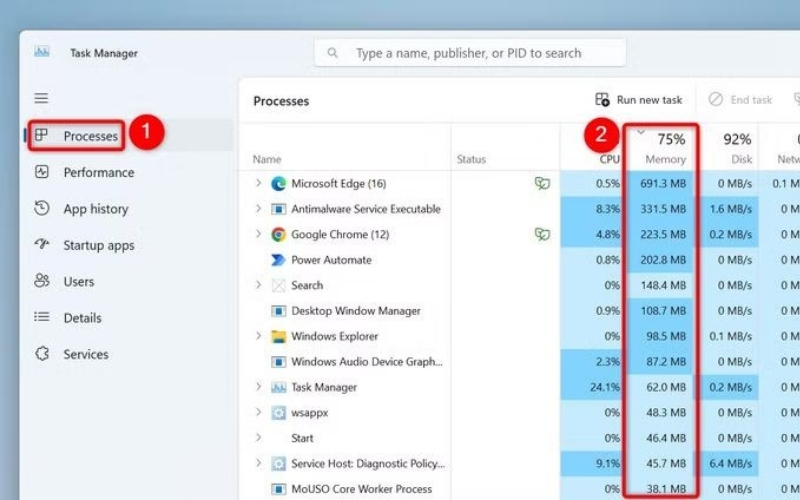
Mỗi tab trên trình duyệt hoạt động như một tiến trình riêng biệt và tiêu tốn một lượng RAM đáng kể. Khi xem video trực tiếp, đặc biệt là video 4K hoặc Full HD, máy tính cần nhiều bộ nhớ để đệm dữ liệu.
Lời khuyên cho việc quản lý tab hiệu quả:
- Đóng tất cả các tab không liên quan trước khi bắt đầu xem video.
- Sử dụng tính năng “Sleeping Tabs” (Tab ngủ) trên Edge hoặc các công cụ tương tự để đóng băng các tab chưa dùng đến.
- Sử dụng trình quản lý tác vụ (Task Manager) để tắt các tab bị treo chiếm dụng tài nguyên.
Lựa chọn độ phân giải phù hợp với tốc độ mạng
Không phải lúc nào xem video ở chất lượng cao nhất cũng là tốt nhất nếu đường truyền của bạn không đáp ứng đủ. Việc ép trình duyệt tải video 4K trên đường truyền yếu sẽ gây ra hiện tượng xoay vòng liên tục.
Tham khảo bảng khuyến nghị băng thông dưới đây để chọn độ phân giải phù hợp:
| Độ phân giải Video | Tốc độ tải xuống tối thiểu | Trường hợp khuyên dùng |
|---|---|---|
| 480p (SD) | 1.5 – 3 Mbps | Xem trên điện thoại, mạng 3G/4G yếu. |
| 720p (HD) | 3 – 5 Mbps | Màn hình laptop nhỏ, wifi gia đình trung bình. |
| 1080p (Full HD) | 5 – 10 Mbps | Màn hình máy tính để bàn, xem chi tiết rõ nét. |
| 4K (UHD) | Ít nhất 25 Mbps | Màn hình lớn, kết nối mạng dây tốc độ cao. |
Sử dụng trình duyệt chuyên dụng và chế độ ẩn danh
Đôi khi các thiết lập cá nhân hóa quá mức trên trình duyệt chính lại là rào cản. Thử chuyển sang chế độ ẩn danh (Incognito) để xem video, vì chế độ này sẽ chạy trình duyệt “sạch”, không tải cookie hay tiện ích mở rộng.
Ngoài ra, nếu bạn gặp khó khăn trong việc truy cập các dịch vụ giải trí cụ thể, hãy kiểm tra lại quy trình truy cập. Ví dụ, tham khảo Hướng Dẫn Đăng Nhập 78WIN để đảm bảo bạn đang kết nối đúng cổng và tài khoản được cấu hình chính xác cho việc xem video chất lượng cao mà không bị chặn.
Quét virus và kiểm tra các phần mềm chạy ngầm
Virus hoặc phần mềm độc hại đào tiền ảo có thể chiếm dụng toàn bộ tài nguyên CPU và băng thông mạng mà bạn không hề hay biết. Điều này làm cho trình duyệt trở nên ì ạch dù bạn đã làm đủ mọi cách tối ưu.
- Sử dụng phần mềm diệt virus uy tín để quét toàn bộ hệ thống định kỳ.
- Kiểm tra khay hệ thống (System Tray) để tắt các ứng dụng chạy ngầm như cập nhật Windows, Steam, hoặc các phần mềm đồng bộ hóa đám mây (Google Drive, OneDrive) khi đang xem video.
Để có được những giây phút giải trí trọn vẹn và theo dõi các luồng video trực tiếp mượt mà, người dùng cần kết hợp đồng bộ nhiều giải pháp từ phần cứng đến phần mềm. Việc thường xuyên dọn dẹp bộ nhớ đệm, kiểm soát các tiện ích mở rộng và đảm bảo đường truyền internet ổn định là những thói quen công nghệ cần thiết. Bên cạnh đó, việc hiểu rõ khả năng của thiết bị để lựa chọn độ phân giải phù hợp sẽ giúp loại bỏ hoàn toàn tình trạng giật lag, mang lại trải nghiệm hình ảnh và âm thanh tốt nhất.
Hồ Bơi 4S Linh Đông là trung tâm dạy bơi chuyên nghiệp cho mọi lứa tuổi, từ trẻ em đến người lớn. Ngoài ra, hồ bơi 4S còn là điểm đến lý tưởng để bạn thư giãn và tránh nóng trong những ngày hè oi bức tại TP.HCM.